Es necesario tener instalado el software «Image Tunner». Si no lo tiene ingrese aquí.
- Abrir Image Tuner
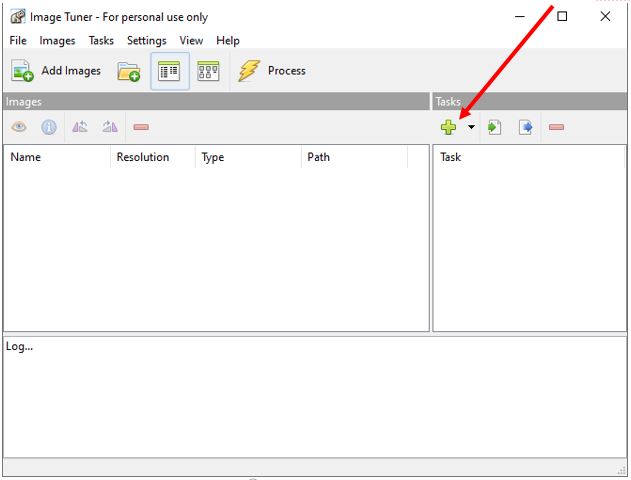
- Establecer la imagen que va a actuar como “marca de agua”. Hacer clic en el + de “Tasks”
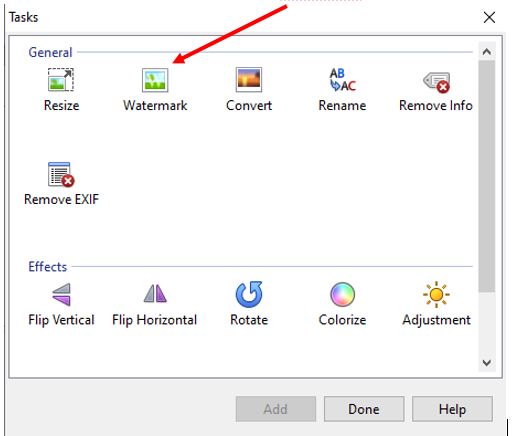
3. En la ventana que se despliega elegir “Watermark”
4. Hacer click en “Add”
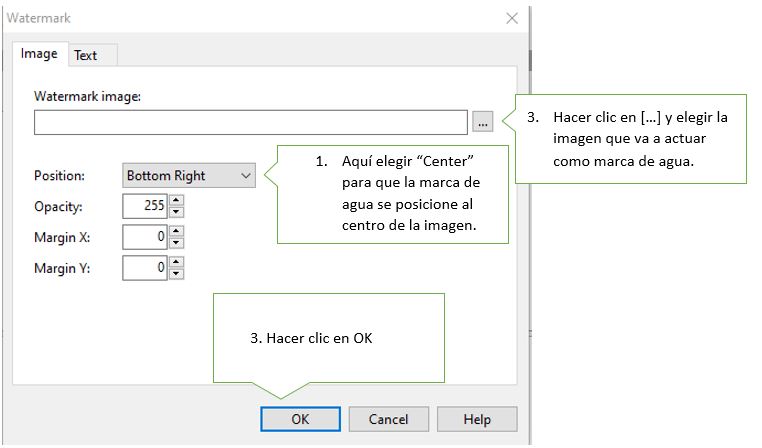
5. Se desplegará una nueva ventana:
6. Establecida la marca de agua se verá, la siguiente pantalla. Hacer clic en Done.
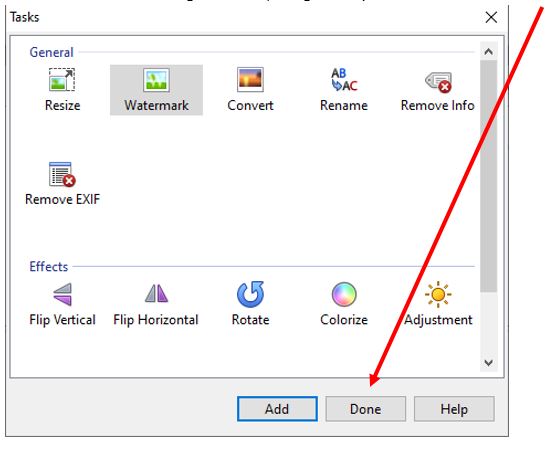
7. Vuelve a la pantalla principal y se puede observar que está establecida la marca.
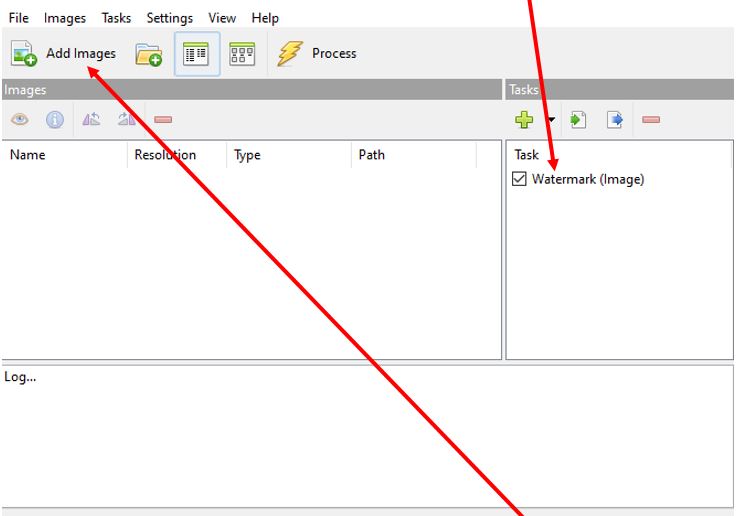
8. Añadir las imágenes (o imagen) a ponerle la marca de agua. Clic en “Add Images”.
9. En la pantalla que se despliega se pueden seleccionar una o más imágenes.
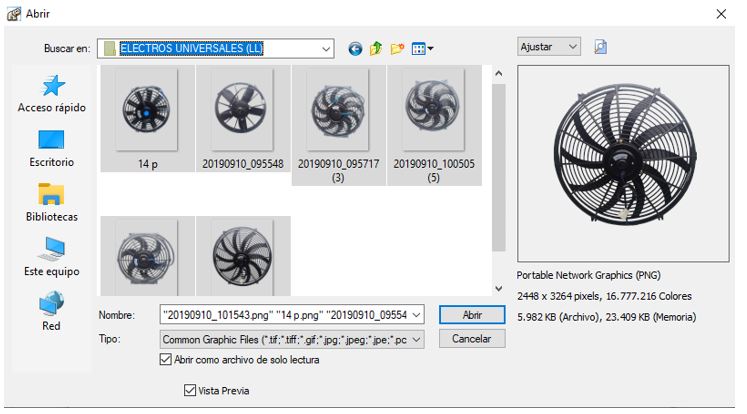
10. Seleccionadas las imágenes, clic en Abrir.
11. Se cargan las imágenes en el panel izquierdo (Images). Luego hacer clic en “Process”
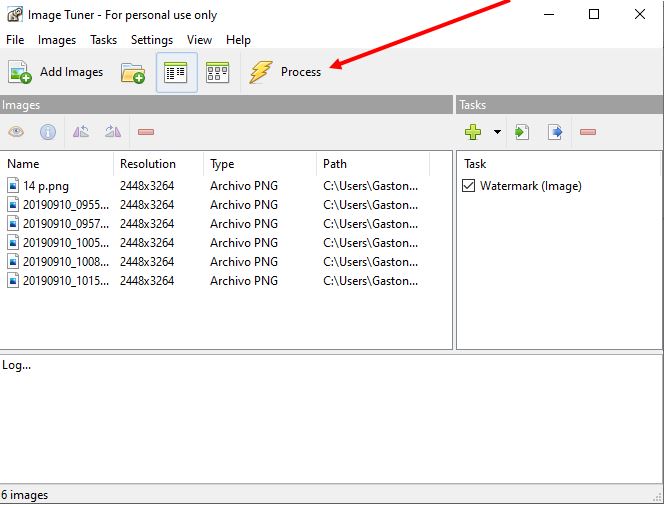
12. Te va a pedir que selecciones una carpeta donde se van a guardar las imágenes con marca de agua.
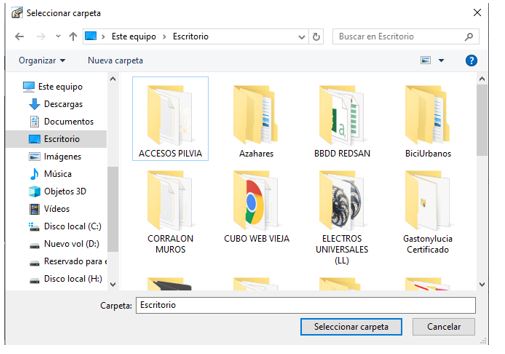
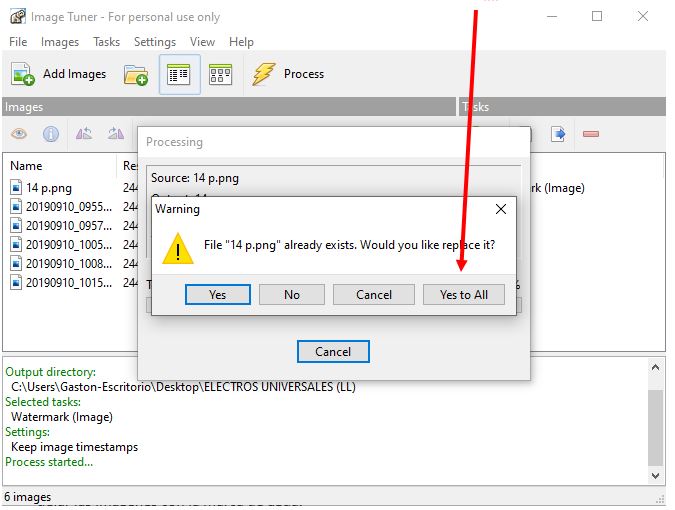
13. Si elegís la misma carpeta donde estaban las imágenes originales, las va a reemplazar. Es decir, va a dejar las imágenes con la marca de agua. En ese caso te va a preguntar si queres reemplazar las imágenes originales por las que tengan marca de agua. Dar clic en “Yes to all”