Configure su correo electronico empresarial (correo@sudominio.com.ar) en Outlook 2013
Paso 1: abre Microsoft Outlook 2013
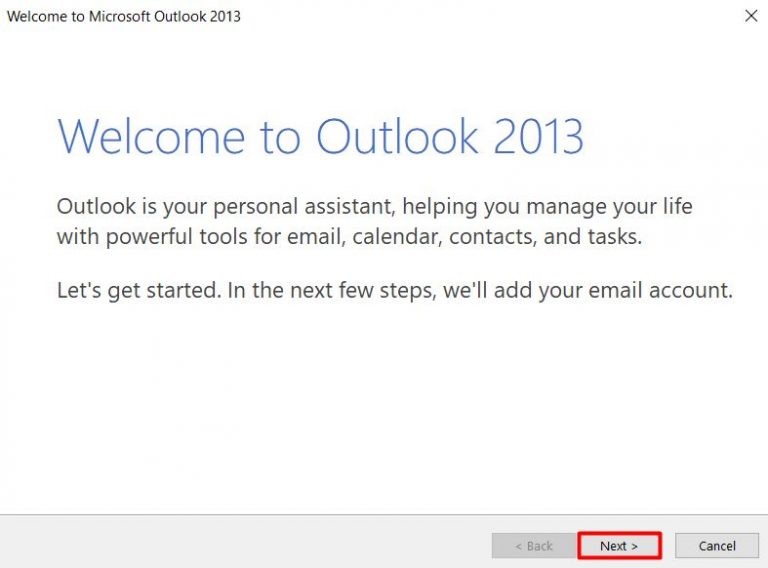
Aparecerá una ventana de bienvenida si estás entrando por primera vez. Haz clic en Siguiente para continuar con tu configuración.
Paso 2: configura tu cuenta de correo electrónico
Cuando aparezca la siguiente ventana, marca Sí y haga clic en Siguiente una vez más.
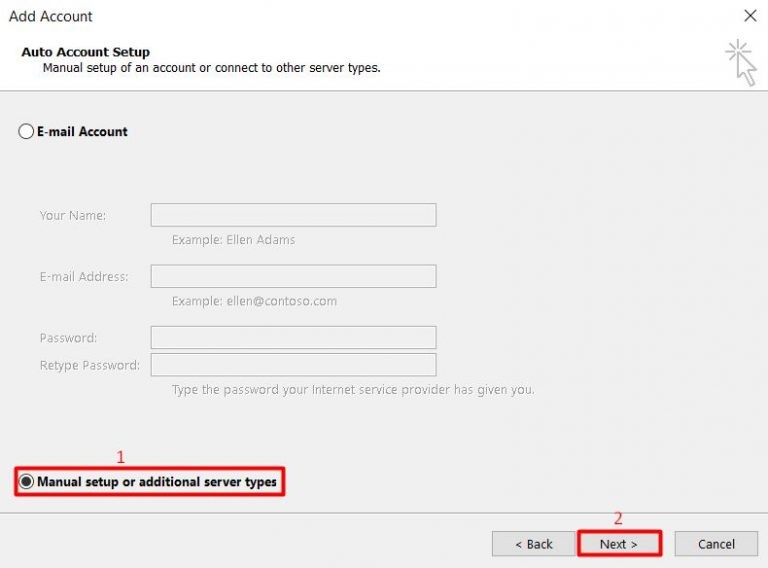
Luego, elija la opción para configurar manualmente tu cuenta de correo electrónico y continúa con la siguiente ventana.
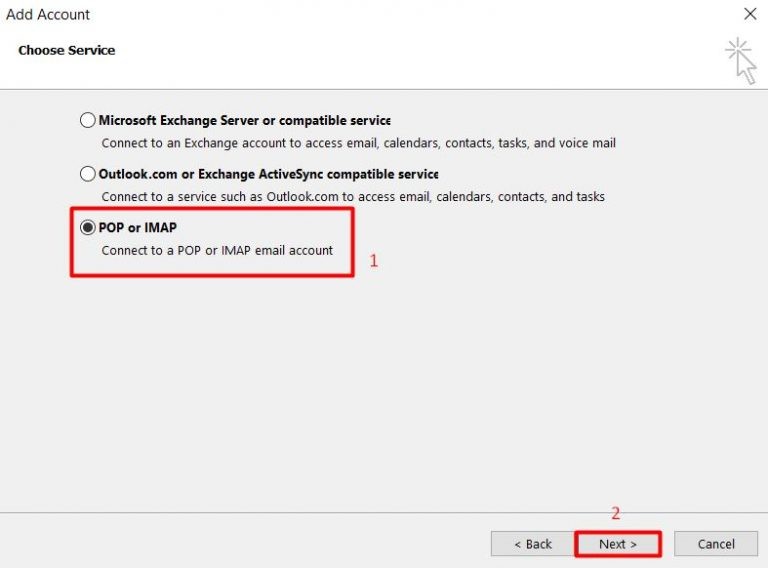
En la pantalla a continuación, elige POP o IMAP y haz clic en Siguiente para continuar.
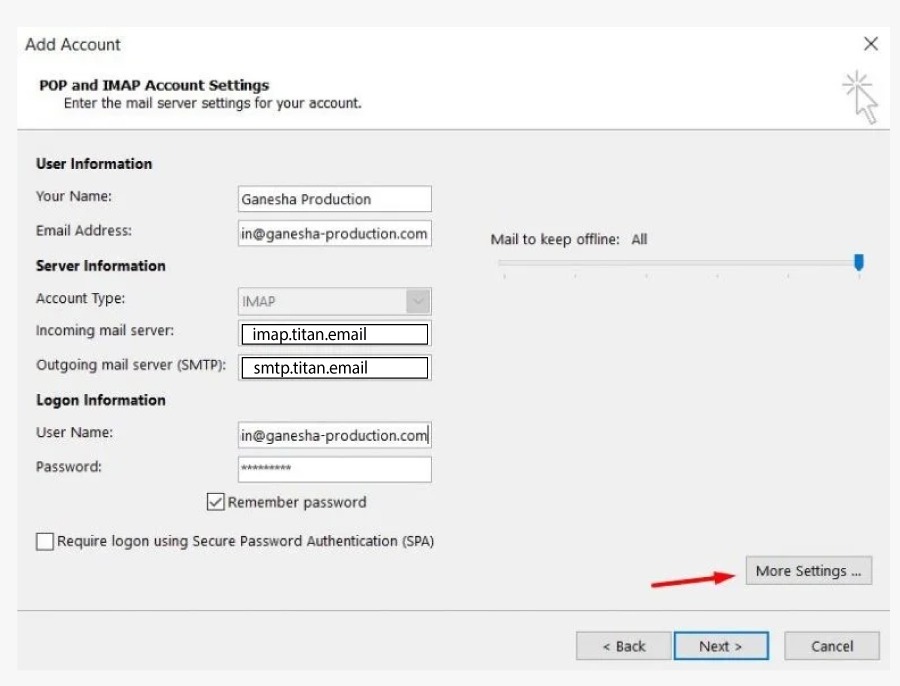
Ingresa los detalles correspondientes en los siguientes formularios. Elige el tipo de cuenta que deseas (POP o IMAP), completa los datos de los servidores de correo entrante y saliente con la información que obtuviste de tu panel de control e inserta tu dirección de correo electrónico completa en la columna de nombre de usuario junto con la contraseña.
Luego, haz clic en Más configuraciones.
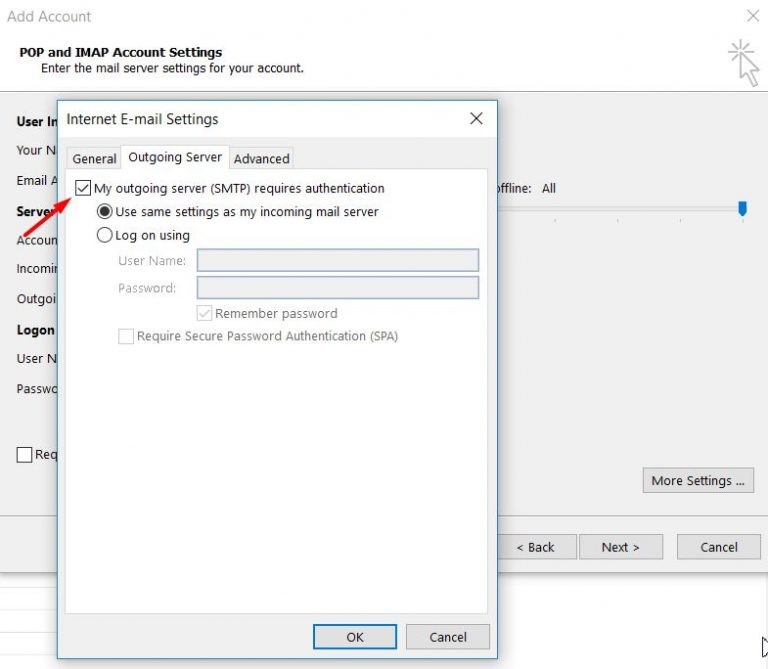
En la siguiente ventana, navega a la pestaña Servidor Saliente y marca la casilla de «Mi servidor saliente (SMTP) requiere autenticación». Luego, selecciona «Usar la misma configuración que mi servidor de correo entrante» como se ve a continuación.
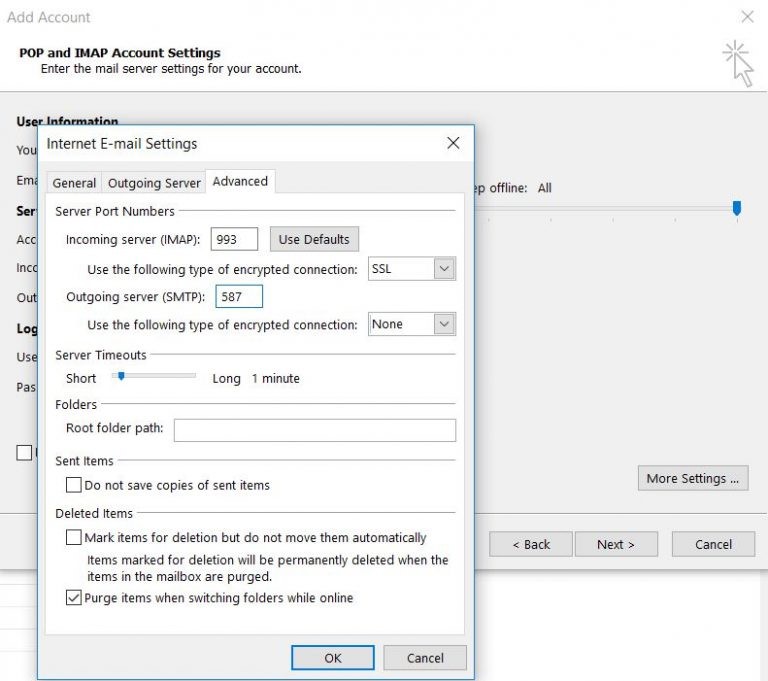
Luego, ve a la pestaña Avanzado. Completa los números de puerto del servidor y la conexión cifrada como se ve a continuación, luego haz clic en OK.
Paso 3: finaliza la configuración
Después de esto, haz clic en Siguiente y Outlook probará la configuración de tu cuenta para ver si las cosas van bien. Se verá como la siguiente pantalla si todo sale bien.
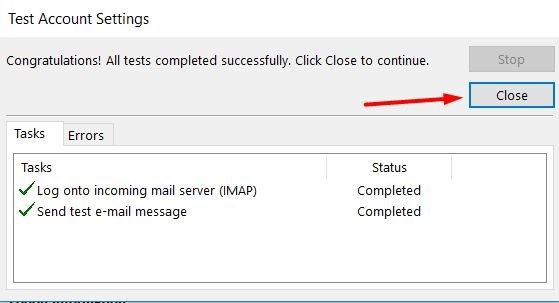
Luego, simplemente haz clic en Cerrar y aparecerá una ventana que te indicará que el proceso de configuración ha finalizado.
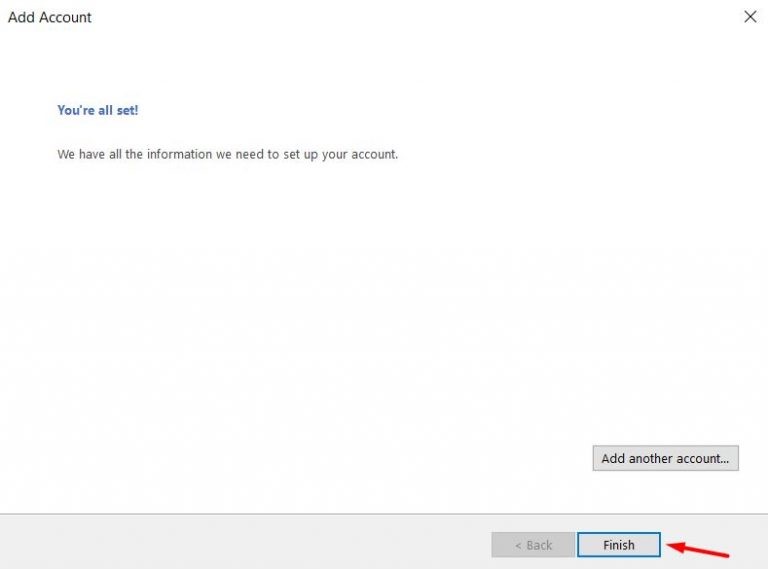
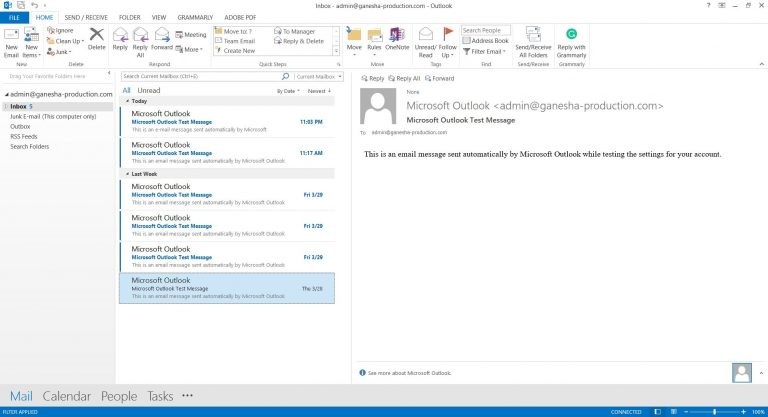
Simplemente haz clic en Finalizar para ser dirigido a la interfaz de Microsoft Outlook 2013 como se ve a continuación.