Este tutorial muestra cómo poder configurar su correo electronico empresarial (correo@sudominio.com.ar) en la suite de Gmail, de manera que pueda tener todos los correos en un mismo lugar.
- Entrá a tu correo de Gmail
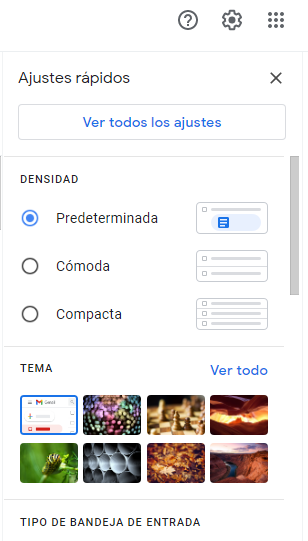
- Buscá ingrese a la configuración de la cuenta GMAIL, haciendo clic en el icono con forma de tuerca de la esquina superior derecha:

3. Elegí la opción “Ver todos los ajustes”:
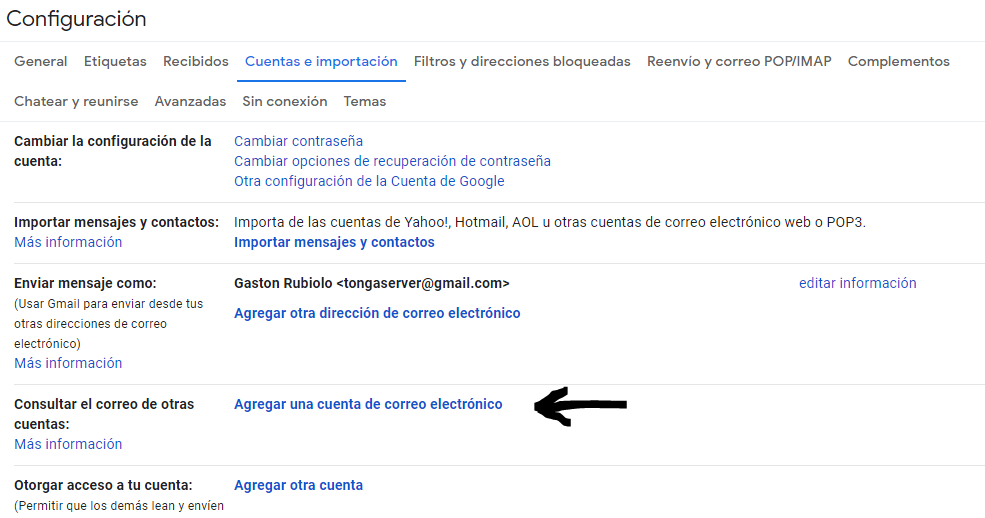
4. Luego la opción “Cuentas e importación”:

5. Una vez allí baja hasta la opción “Consultar correo de otras cuentas”, y allí hacé click en “Añadir una cuenta de correo”.
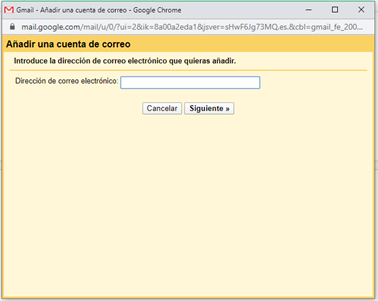
6. Se te va a abrir una nueva ventana, donde debés escribir tu correo institucional (el que te dimos: ejemplo@tudominio.com.ar) y clickear en “Siguiente >>”
7. En la próxima pantalla clickeas en “Siguiente >>”
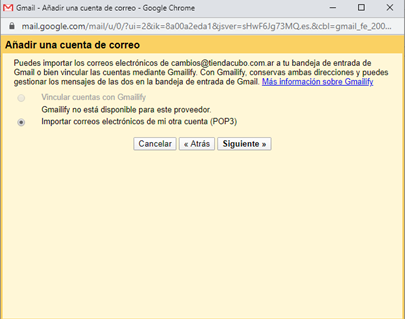
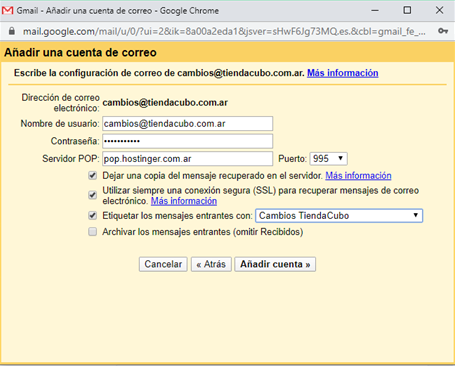
8. Ahora vienen unas configuraciones importantes:
Dirección de correo electrónico: (te va a traer el correo cargado en la primer pantalla)
Nombre de usuario: repetí la dirección de correo electrónico
Contraseña: ingresá la contraseña que te proporcionamos
Servidor POP: ingresá >>> pop.hostinger.com.ar
Puerto: seleccioná >>> 995
Tildá los tres primeros casilleros:
- Dejar una copia del mensaje recuperado en el servidor
- Ultilizar siempre una conexión segura (SSL)
- Etiquetar los mensajes (acá poder crear una etiqueta que más te guste para identificar los correos)
Finalmente hacé click en “Añadir cuenta >>”
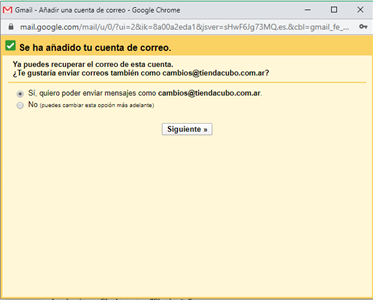
9. Te va a decir que añadió el correo, y te va a pregunar si querés configurarlo para enviar correos:
- Si no querés enviar correos desde Gmail seleccioná que no y luego “Siguiente”
- Si querés poder enviar mails desde Gmail con tu cuenta empresarial seleccioná que SI y luego en “Siguiente”
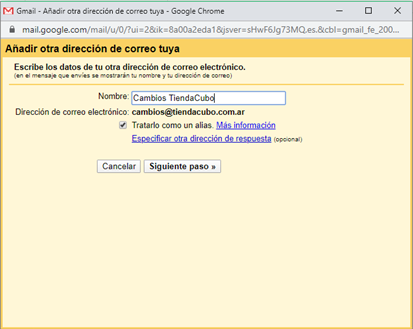
10. Luego te va a pedir tu nombre (ese nombre se va a ver en los correos que envíes), luego hacé click en “Siguiente paso >>”
11.
- Ahora también tenemos unas configuraciones importantes que hacer:
Servidor SMTP: ingresá >>> smtp.hostinger.com.ar
Puerto: seleccioná >>> 587
Nombre de usuario: tu dirección de correo electrónico
Contraseña: ingresá la contraseña que te proporcionamos
Tildá la opción “Conexión segura mediante TLS”
Finalmente hacé click en “Añadir cuenta >>”
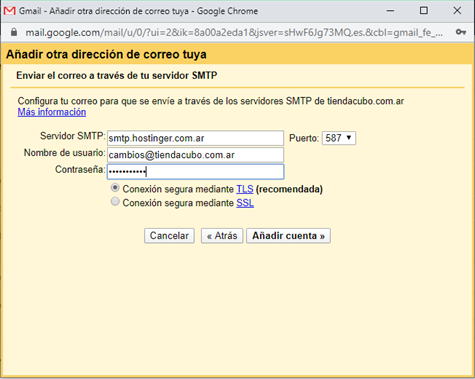
12. Ahorá ingresá a la siguiente dirección y verificá que te va a haber llegado un mail de Gmail.
https://webmail.hostinger.com.ar/ (allí tenes que ingresar con tu mail y contraseña)
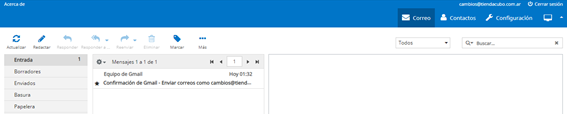
13. En el mail que te llegó te va a aparecer un código de confirmación:
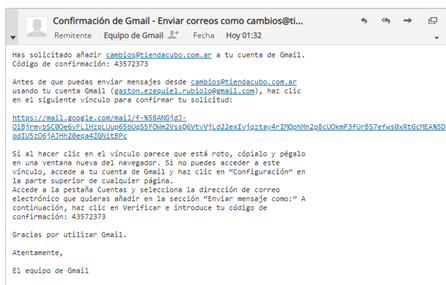
14. Copiá el código de confirmación que te envió Gmail y pégalo en el campo de Gmail, luego click en “Verificar”
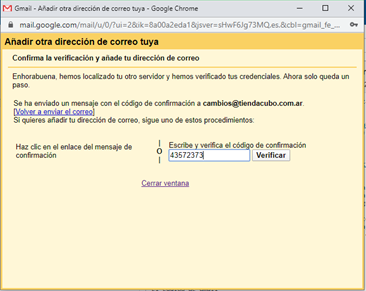
15. Se te va a cerrar la ventana. Ya está listo Gmail para enviar y recibir correos. En tu Gmail vas a recibir un mail del Equipo de Gmail, con el mismo código de confirmación y, si observas bien, la etiqueta que pusimos en el paso Nº 8.

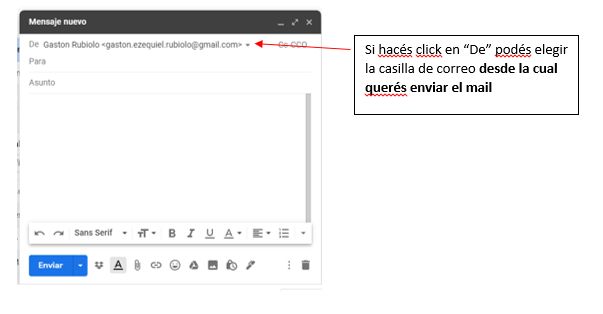
16. Si querés enviar un mail desde Gmail pero usando la casilla empresarial solo tenes que ir a “Redactar”

17. Se te va a deplegar una ventana como esta: